SOFTWARE ASTRO

le traitement et le contrôle numérique est devenu courant en astronomie, de nombreux software ont été développés , explorons la liste des logiciels libres les plus utilisés que ce soit en astrophoto ou en contrôle/guidage.

PLANETARIUMS

STELLARIUM

le planétarium le plus connus , il est en version LIBRE pour les systèmes windows, linux et mac OS. outre les fonction de visualisation de la voute céleste, il possède des fonctions de guidage de montures et est compatible de différents standards (ASCOM, INDI, etc ..). il existe une version pour smartphone avec une version basique gratuite et une version payante complète.

lien d’information et de telechargement PC: https://stellarium.org/fr/

CARTE DU CIEL

la deuxième star des planétariums est le logiciel « Carte du Ciel ». concurrent direct de stellarium , ses capacités sont les mêmes (planétarium et conduite de monture)

lien d’information et de téléchargement PC: https://www.ap-i.net/skychart//fr/start

STACKING PHOTO

SIRIL

actuellement , le software gratuit le plus en vogue , la panoplie des options de SIRIL vont du prétraitement des images à l’empilement (stacking) en passant par la calibration et l’amélioration. il est gratuit et compatible tout OS (window, mac, linux)

lien d ‘information et de téléchargement : https://siril.org/fr/

REGISTAX

également gratuit , registax est l’équivalent de siril mais spécialisé pour le planétaire. il est un peu plus simple a mettre en oeuvre que SIRIL . il possede un mode de traitement automatique (copie, traitement alignement selection et empilage) . mais les parametres peuvent etre egalement réglés a la main pour un meilleur résultat.

lien d’information et de téléchargement: https://www.astronomie.be/registax/

DEEPSKYSTACKER

DEEPSKYSTACKER est le pendant de REGISTAX mais pour le ciel profond. lui aussi a un mode basique automatique avec des paramètres standards.

lien d ‘information et de téléchargement: http://deepskystacker.free.fr/french/index.html

PRISE DE VUE APN

CANON EOS UTILITY

disponible gratuite sur le site CANON, il permet de piloter les boitier EOS de la gamme CANON . une fois installé sur votre PC et branché a votre APN via son port USB, vous prenez le contrôle complet de l’appareil : prises de vues, sélection des réglages (mode, ISO , temps de pose , etc..). il est particulièrement utile en mode BULB (pause longue) via son module minuteur permettant du timelaps pauses longues (réglage du nombre de vues , temps de pause, temps interposes). le chargement des photos sur le PC peut être automatisé pendant la séquence de prise de vue avec visualisation temps réel . c’est le super couteau suisse pour APN CANON EOS …

doc et telechargement : https://www.canon.fr//software/eos-utility

PRISE DE VUE APN et CAMERA CCD

SHARPCAP

sans doute un des soft les plus connus, il existe en version gratuite et version payante. la version gratuite possède déjà des options étonnantes, auxquelles, moyennant paiement on accède a un certains nombre d’outils évolués : stacking, alignement polaire, sequences de vues plannifiées, etc..

doc et téléchargement : https://www.sharpcap.co.uk/

SPECIFIQUES LINUX

KSTAR – EKOS

cet ensemble est constitué de deux gros modules , le planétarium KSTAR et le logiciel de contrôle d’observatoire EKOS. KSTAR est le pendant LINUX de Stellarium , complété d’une suite d’outils EKOS nanti de son protocole de communication INDI. l’ensemble constituant un package tout en un de contrôle d’observatoire qui va du contrôle de la monture , a la prise de vue , au contrôle de coupole et au contrôle d’une station météo et de camera automatique extérieures . le protocole INDI est quasi sans limite sur la capacité a contrôler des éléments extérieurs via microcontrôleurs et reseau. s’agissant d’un ensemble open source , il est meme possible de développer ses propres interfaces. le package peut même être installé sur un Raspberry PI 4. on le trouve d’ailleurs sous cette forme dans le pack STELLARMATE qui n’est rien d’autre qu’un raspberry PI avec KSTAR EKOS , l’ensemble installé dans un joli boitier rendant le produit plus « commercial ». le célébré boitier ZWO ASIAIR n’est lui aussi rien d’autre qu’un RPI déguisé avec dedans KSTAR EKOS .

lien documentation et téléchargement KSTAR: https://apps.kde.org/fr/kstars/

lien documentation et téléchargement INDI/EKOS: https://www.indilib.org/

Motoriser une monture type EQ2

beaucoup ont commencé l’astronomie avec une monture équatoriale manuelle tres basique type EQ2 qu’ils ont ensuite rangé au grenier pour s’équiper de materiel plus performant.

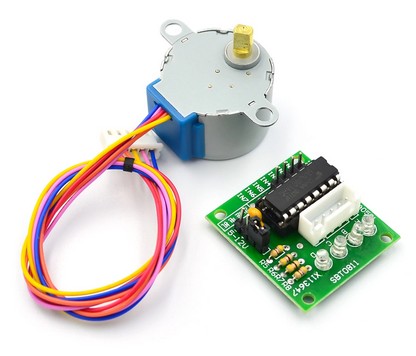
je propose ici un bricolage maison pour motoriser de façon simple ce type de monture a partir d’une piece imprimée 3D , d’un arduino nano et d’un moteur pas a pas 28BYJ-48 avec son driver ULN 2003 . equipement de motorisation a completer de 2 poulies dentées pour courroie GT2 et d’une courroie GT2. ici le couple de poulies est une 20 dents coté moteur et une 60 dents coté roue et vis sans fin.

ce type de modification permettra déjà de dégager les mains et ainsi faciliter l’observation visuelle ( mouvement automatique) mais également de débuter en astrophotographie avec des moyens simples type camera CCD, webcam ou PIcam . pour la PIcam voir la rubrique ASTROBERRY PI .

LE SUPPORT MOTEUR 28BYJ-48

fichier STL pour impression 3D

LES BRANCHEMENTS

la partie électronique se compose d’un Pas a pas 28BYJ-48 et de son driver

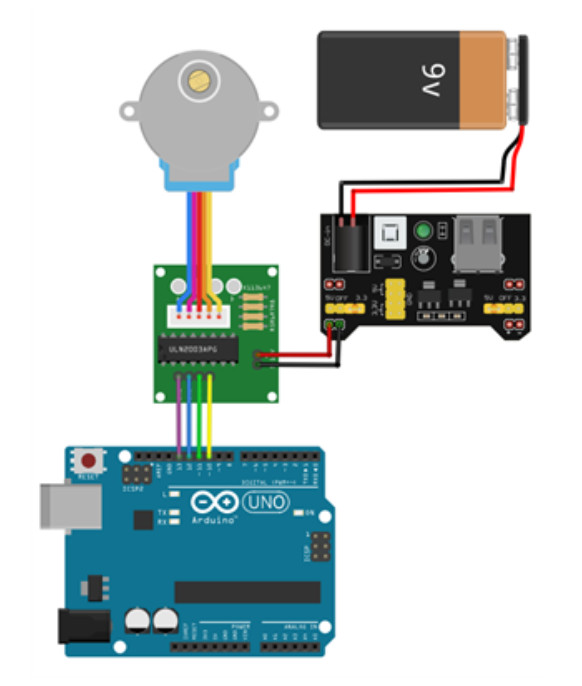
l’ensemble connecté a un arduino nano et alimenté par une batterie Li-po 12V sur régulateur 5V. ci dessous un schéma de principe repris de la rubrique Arduino. il suffit de remplacer la pile 9V par une Li-po 12V et d’utiliser le regulateur adapté.

LE PROGRAMME

ci dessous le programme arduino au format txt , il devra être copié dans l’IDE ARDUINO et adapté .

les valeurs de broche A – A_bar – B – B_bar devront être choisies en conformité avec les broches de l’arduino nano choisies. la valeur de X dans les lignes « delay(x); » devront etre adaptée en fonction des step du 28BYJ et du rapport de réduction des poulies GT2 .ici la valeur de 101 est calculée pour une réduction 20/60.

#define A        10                    
#define A_bar    12                    
#define B        11                   
#define B_bar    13                    
#define x        101

void setup() {
  pinMode(A, OUTPUT);
  pinMode(A_bar, OUTPUT);
  pinMode(B, OUTPUT);
  pinMode(B_bar, OUTPUT);
}

void loop() {    
    digitalWrite(A, LOW);
    digitalWrite(A_bar, HIGH);
    digitalWrite(B, HIGH);
    digitalWrite(B_bar, LOW);
    delay (x);
    digitalWrite(A, LOW);
    digitalWrite(A_bar, HIGH);
    digitalWrite(B, LOW);
    digitalWrite(B_bar, LOW);
    delay (x);
    digitalWrite(A, HIGH);
    digitalWrite(A_bar, LOW);
    digitalWrite(B, LOW);
    digitalWrite(B_bar, HIGH);
    delay (x);
    digitalWrite(A, HIGH);
    digitalWrite(A_bar, LOW);
    digitalWrite(B, HIGH);
    digitalWrite(B_bar, LOW);
    delay (x);
}

pour finir , je vous propose ci dessous une petite vidéo YouTube plus complete de la réalisation et des tests .

ESP32cam: systeme PAN TILT

voyons ici comment implémenter un systeme PAN TILT a base de servo et d’un petit kit support. l’ensemble commandé via une page internet ( PC ou smartphone).

ce qui donnera le montage suivant:

et le résultat attendu :

pour réaliser ce montage , il est nécessaire de commander le module suivant :

on peut le trouver chez Bangood , Aliexpress ou Amazone . la version utilisée a été commandée chez Amazone pour un peu moins de 17 euros (aout 2021) avec les 2 servos G90 inclus . ce support peut également être utilisé pour des PIcam .

PRINCIPE DE FONCTIONNEMENT

l’ ESP32cam va héberger non seulement le programme Arduino de commande de la partie servo mais aussi la page HTML qui permettra l’affichage et la commande de mouvement . l’ESP32cam agira donc en serveur . la visualisation via un navigateur pourra donc se faire aussi bien sur PC que sur smartphone ou sur raspberry PI.

BIBLIOTHEQUE ARDUINO

pour le fonctionnement du programme arduino , il faudra la bibliotheque ESP32servo. pour l’installer , ouvrir le menu Outils >Gestionnaire de bibliotheque> puis dans la fenetre de recherche , tapper ESP32Servo puis installer la bibliothèque .

LE PROGRAMME ARDUINO:

ci dessous le programme arduino au format txt a copier/coller dans l’IDE arduino . pour plus d’info sur la configuration voir la rubrique dédiée a l’ESP32cam ICI.

IDENTIFICATION RÉSEAU:

pour utiliser le réseau domestique de votre box , il faudra fournir au programme votre identifiant et mot de passe réseau . cela se fait dans les lignes ci dessous:

CABLAGE

ci dessous le cablage des servos sur l’ ESP32cam.

CONNEXION

pour la connexion, ne reste plus qu’a ouvrir un navigateur web et saisir l’adresse IP de l’ESP32cam sur votre réseau ( faire une recherche via votre profil administrateur box) et une page devrait s’ouvrir avec la vidéo live view en partie haute et en dessous les touches de contrôle de mouvements PAN/TILT .

une PIcam comme camera CCD

nous allons ici illustrer une utilisations potentielles de la PI cam qui peut avantageusement être utilisée comme camera astro , soit pour de la prise de vue (photo ou video) , soit comme viseur polaire , soit comme chercheur.

pour l’utilisation en chercheur ou en prise de vue a la place d’un APN ou d’une camera CCD , il faut un adaptateur d’oculaire . il peut etre réalisé avec une imprimante 3D comme l’exemple en photo ci dessous . il est compatible des versions PIcamV1 ou V2 avec support d’objectif ( il faudra penser a enlever l’objectif de la PIcam en le dévissant):

cet adaptateur , permet de mettre la PI cam dans un porte oculaire de télescope ou dans le tube d’un chercheur , comme par exemple ci dessous dans le porte oculaire d’un CELESTRON C90.

autre exemple d’utilisation, en combinaison avec un adaptateur d’objectif photo (ici une version pour objectif NIKON ) pour realiser un instrument compact capable de faire des prise de vues lunaires ou pour les grandes nébuleuses .

a toutes fins utiles , ci dessous deux petits tableaux recapitulatifs , l’un avec les data de base relatives au 3 type de PI cam disponibles et l’autre avec des angles de champs calculés suivant la focale de l’instrument avec une PIcam V1 et une PIcam HQ ainsi que le rappel de l’angle de champ de quelques objets remarquables.

pour memo en rubrique microcontroleurs/ RASPBERRY PI vous trouverez des tutoriels de base sur l’utilisation d’une PIcam avec Python.
PIcam PAN / TILT

présentation d’un montage basique PAN TILT d’une PI camera pilotée par un Raspberry PI.

le principe du montage est d’afficher l’image de la camera sur écran et d’utiliser une souris ou un trackpad pour pointer dans l’image le nouveau point de focus central . après clic sur le bouton gauche , la camera change d’orientation (mouvement Pan/Tilt) pour pointer sur le nouveau point désigné dans l’image.

vue CAO du montage:

Vue du Montage réel:

il est fait a partir de pièces imprimées 3D , les moteurs pas a pas sont des 28BYJ-48 bien connus dans les montages proto a base d’arduino. ici ils seront commandés par un Raspberry PI (schéma plus bas).

Principe de commande et câblage:

pour la partie commande et affichage , nous allons utiliser un Raspberry PI 4B 8Go et utiliser le port GPIO pour piloter les 2 moteurs pas a pas 28BYJ-48 du montage Pan/Tilt via deux drivers Pololu A4988. la camera est une simple PIcam V1 a quelques euros ( def. photo maxi: 2592×1944 , def video max: 1920 x 1080 30fps)

le principe de ce type de commande avec Pololu A4988 est expliqué ici :

https://www.e-techno-tutos.com/2021/03/14/moteur-pas-a-pas-type-nema-17/

avec pour particularité de remplacer un NEMA17 par un 28BYJ-48 dont la modification de branchement est décrite ici (pilotage par un Arduino Uno):

https://www.e-techno-tutos.com/2022/03/18/arduino-pap-28byj-48-a4988/

ci dessous une vue schématique des branchements sur le port GPIO. les sorties GPIO2 et GPIO3 vont sur les entrée STEP/DIR du driver 1 et les sorties GPIO5 et GPIO6 vont sur les entrée STEP/DIR du driver 2. les 2 drivers sont alimenté en puissance par une alim 5V externe (ici pile 9V et régulateur 5V) car le 5V du RPI 4B est insuffisant pour l’ensemble ce qui pourrait provoquer une chute de puissance et des dysfonctionnements globaux.

pour mémo rappel des brochages du GPIO

pour la partie driver Pololu , sont utilisés ici des petites platines proto spécifique que l’on trouve sur Amazone ou aliexpress et qui supportent les pololu A4988.

pour piloter un 28BYJ-48 , vu les faibles puissances en jeu , pas besoin de radiateur sur les drivers Pololu.

petite vue globale du montage proto une fois tout branché :

petite vue de l’ensemble une fois le PI démarré et le programme ci dessous lancé .

LE PROGRAMME PYTHON

voici le lien vers le programme python au format txt (changer l’extension « .txt » en « .py » pour une utilisation sur RPI:

le détail du pgme:

#import des librairies
import cv2
from time import sleep 
import RPi.GPIO as GPIO
#config port GPIO
GPIO.setwarnings(False)
GPIO.setmode(GPIO.BCM)
st1=6
dir1=5
st2=3
dir2=2
GPIO.setup(st1, GPIO.OUT)
GPIO.setup(dir1, GPIO.OUT)
GPIO.setup(st2, GPIO.OUT)
GPIO.setup(dir2, GPIO.OUT)
# fonction "motion" = action suite appui bouton et  position curseur souris        
def motion(event,x,y, flags, paramq):
    if event==cv2.EVENT_LBUTTONDOWN:
        Xpos=(x - 640)
        Ypos=(360 - y)
        S1=abs(round(Xpos/10))
        A= abs(round(Ypos/Xpos, 1))         
        if Xpos<=0:
            d1=0            
        else:
            d1=1
        if Ypos<=0:
            d2=1
        else:
            d2=0
        GPIO.output(dir1,d1)
        GPIO.output(dir2,d2)
        # mouvement combiné Pan/tilt par pas de 10 pixels en x
        for n in range(S1):            
            for x in range(10):
                GPIO.output(st1,1)
                sleep(0.001)
                GPIO.output(st1,0)
                sleep(0.001)
            for y in range(int(10*A)):
                GPIO.output(st2,1)
                sleep(0.001)
                GPIO.output(st2,0)
                sleep(0.001)
#programme principal
# ouverture camera, fenetre camera et definition affichage
Vcam="CAMERA"
cv2.namedWindow(Vcam, cv2.WINDOW_AUTOSIZE)
cv2.moveWindow(Vcam, 630, 220) 
cap0=cv2.VideoCapture(0) 
# defintion largeur/hauteur de la camera (ici mode HD)
cap0.set(cv2.CAP_PROP_FRAME_WIDTH, 1280)
cap0.set(cv2.CAP_PROP_FRAME_HEIGHT, 720)
if cap0.isOpened(): 
    rval, frame0 = cap0.read()
else:
    rval = False 
# boucle affichage et tracage centre image   
while rval:   
    cv2.imshow(Vcam, frame0)
    rval, frame0 = cap0.read()
    cv2.line(img=frame0, pt1=(640, 0), pt2=(640, 720), color=(0, 255, 255), thickness=2, lineType=8, shift=0)
    cv2.line(img=frame0, pt1=(0, 360), pt2=(1280, 360), color=(0, 255, 255), thickness=2, lineType=8, shift=0)
    # gestion appui clavier touche q = arret camera
    key=cv2.waitKey(1) & 0xFF
    if  key == ord('q'):            
        break
    # si pas arret camera , appel fonction "motion"
    else:    
        cv2.setMouseCallback("CAMERA",motion)
# arret camera et fermeture fenetres si appui touche q
cap0.release()
cv2.destroyAllWindows()

commentaires / explications:

  • le programme utilise 3 librairies : OpenCV ( import cv2 ) pour la partie camera et gestion des évènements clavier/souris , Time (from time import sleep) pour les pause pgmes, et GPIO ( import RPi.GPIO as GPIO ) pour la gestion des entrées sorties de l’interface GPIO.
  • les 10 lignes suivantes font définition des variables et la configuration des sorties du port GPIO pour l’envoi des impulsions STEP/DIR sur les entrées des drivers.
  • def motion() est une fonction qui définis les action sur appui gauche du bouton souris => on prend la valeur de position (x,y) en pixels de la souris dans l’image , on recalcule la position par rapport au milieu de l’image , on fixe la valeur des sortie dir des 2 moteurs pas a pas et on lance une boucle de mouvement combiné sur les 2 axes en fonction des décalages pixels entre centre de l’image et position de la souris sur l’image.
  • le programme central ouvre une fenêtre de visualisation, lance l’affichage camera et teste l’appui clavier puis appelle la fonction motion si clic gauche souris.

résultat sur écran raspberry:

a gauche, le programme ouvert avec l’IDE Thonny Python et a droite la fenêtre d’affichage de la camera . en jaune les lignes horizontales et verticales matérialisant le centre de visée de la caméra.

petite vidéo du résultat:

points a améliorer:

  • l’affichage caméra est figé pendant le mouvement Pan/Tilt ,ceci est du a l’intégration de l’affichage dans le module de programme . l’affichage n’est re-genéré qu’après le mouvement => utiliser le threading ou le multiprocessing pour séparer les deux processus et ainsi avoir un processus d’affichage independant permettant de rafraichir l’affichage en temps réel pendant le mouvement.
  • la position après mouvement est très approximative , integration pifométrique pixels camera / position finale => affiner la méthode de calcul en coordonnées polaires de la nouvelle position en fonction des pixels souris , de la focale de la camera , de la définition d’affichage et du microstepping des pas a pas.
  • la « dichotomie » du déplacement combiné x/y est sommaire (ratio entre la position x/y et arrondis sommaire sur le pas des boucles) => intégrer un calcul de décalage par rapport a la pente théorique et faire une correction (x,y) dans la boucle a chaque itération pour rattraper la position par rapport a la trajectoire théorique (principe de l’algorithme de Bresenham) .

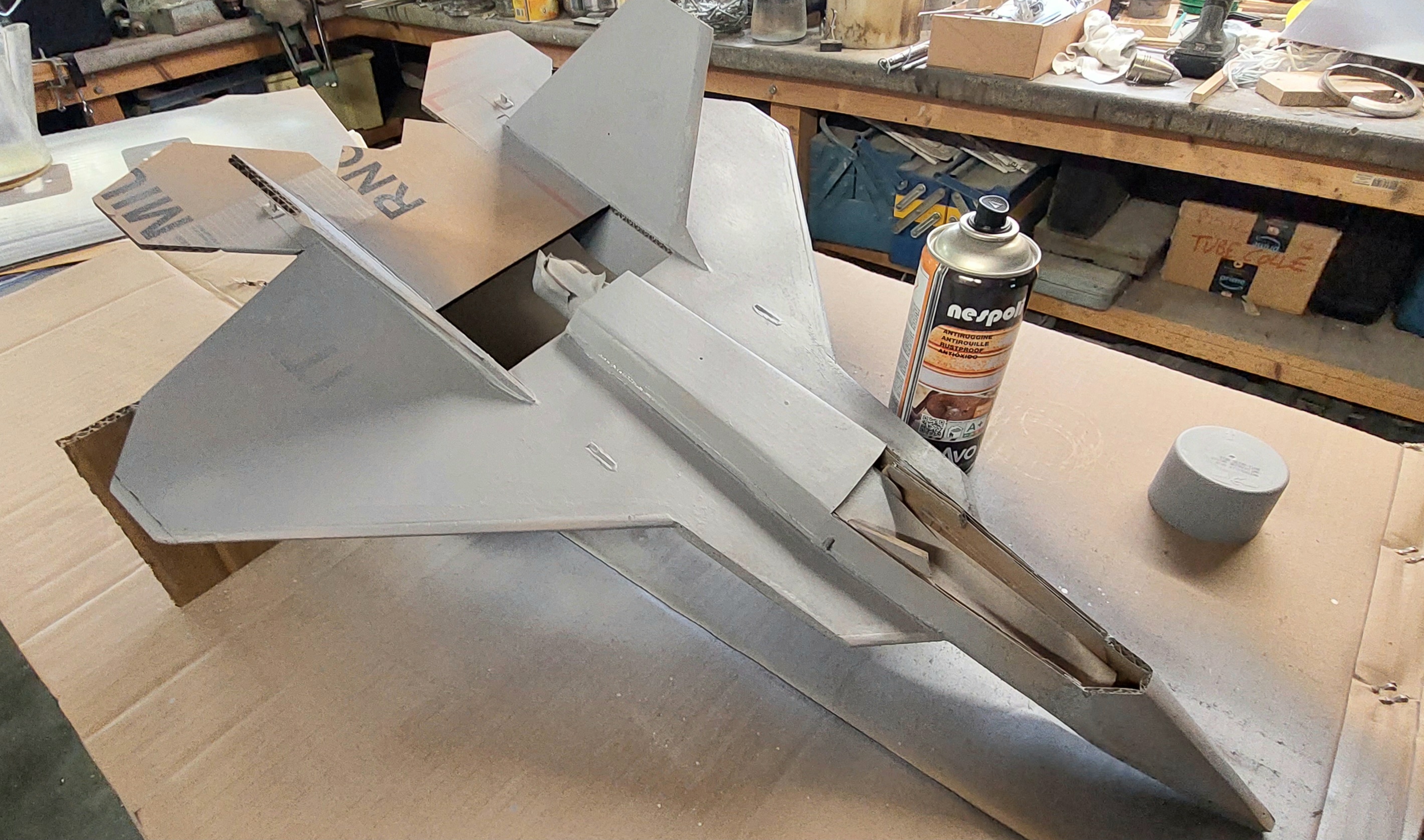
F22 CARTON

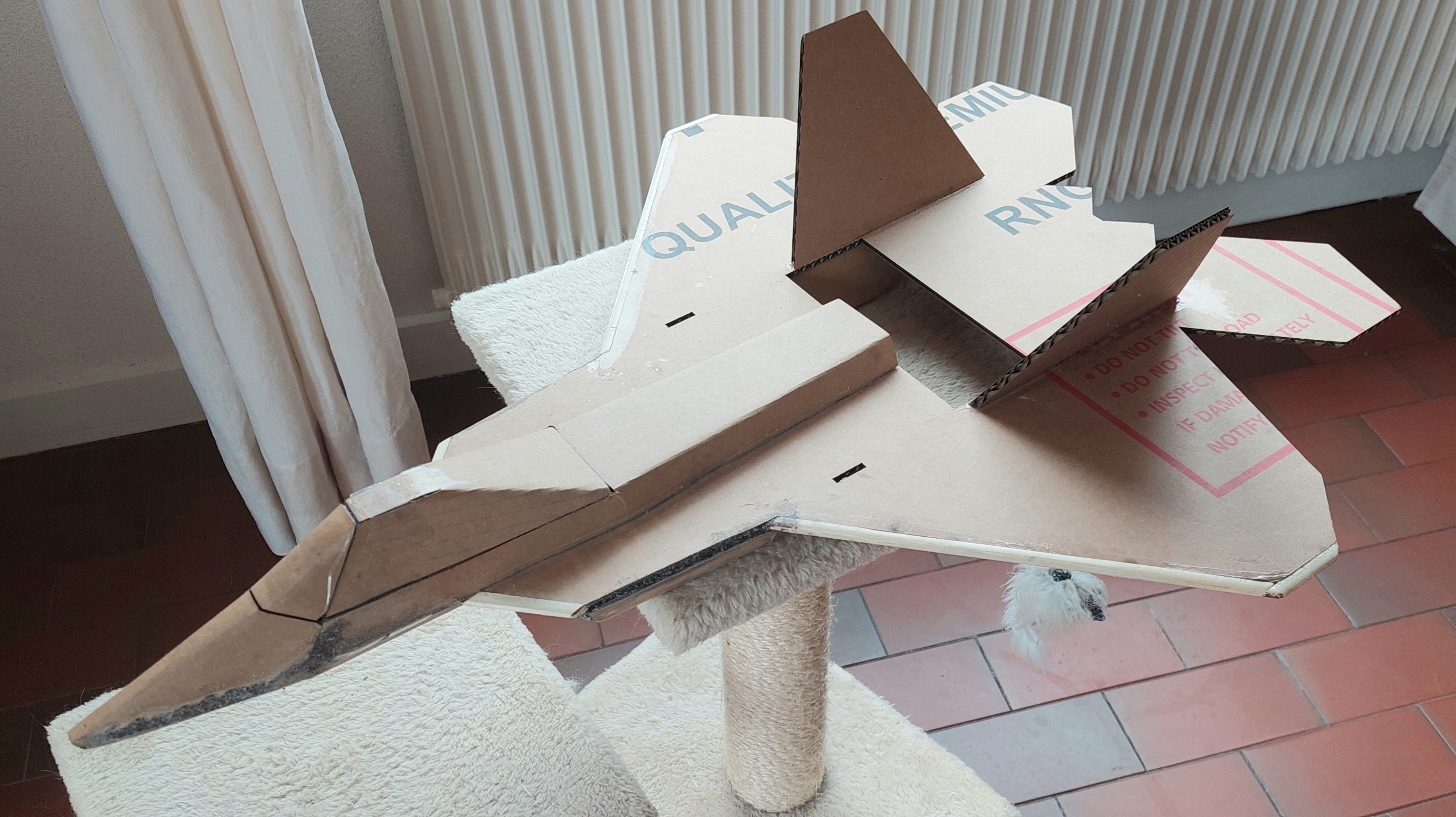
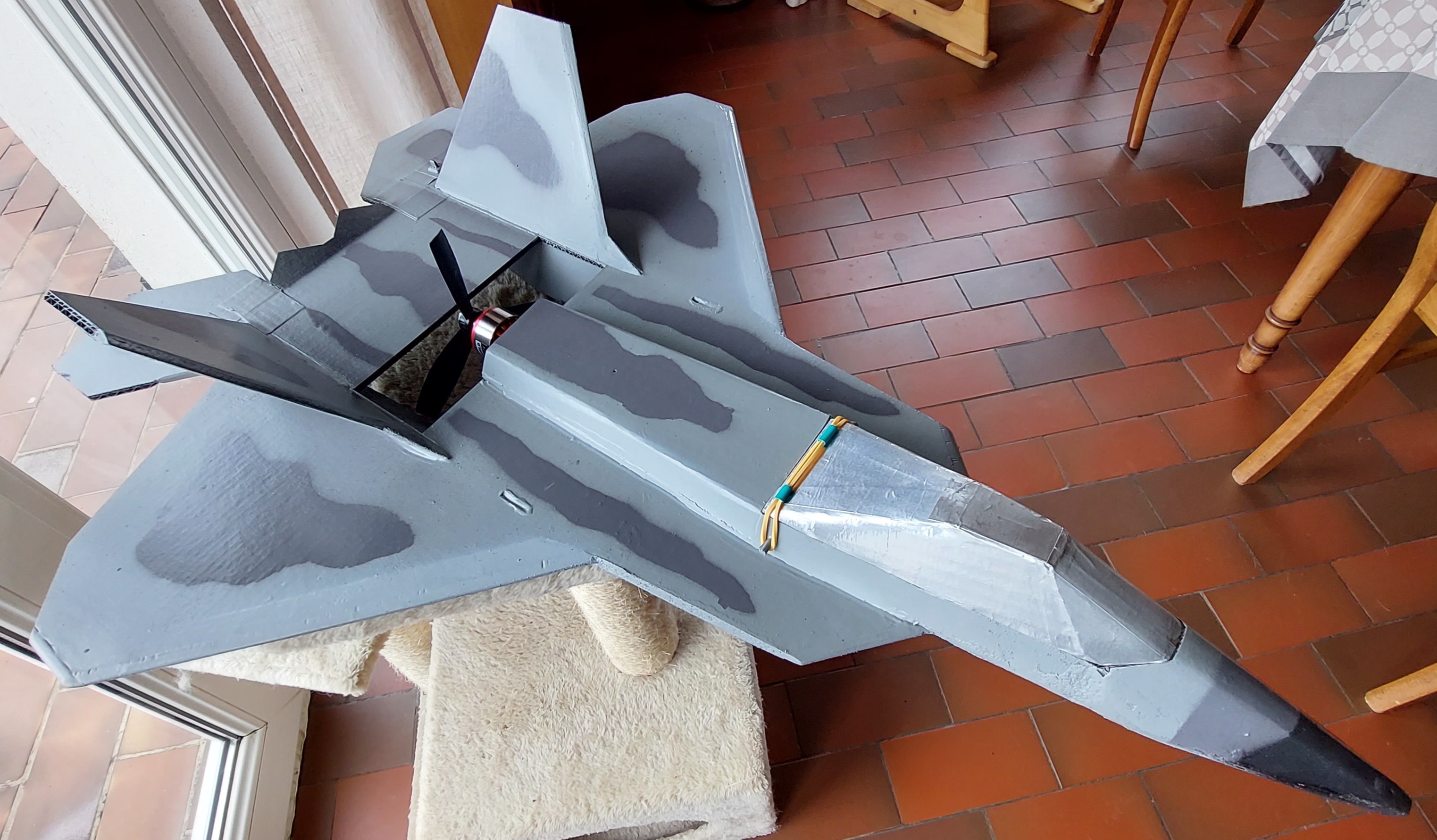
Réalisation d’un F22 RAPTOR en carton.

le matériau de base est du carton de 4,7mm , double cannelures.

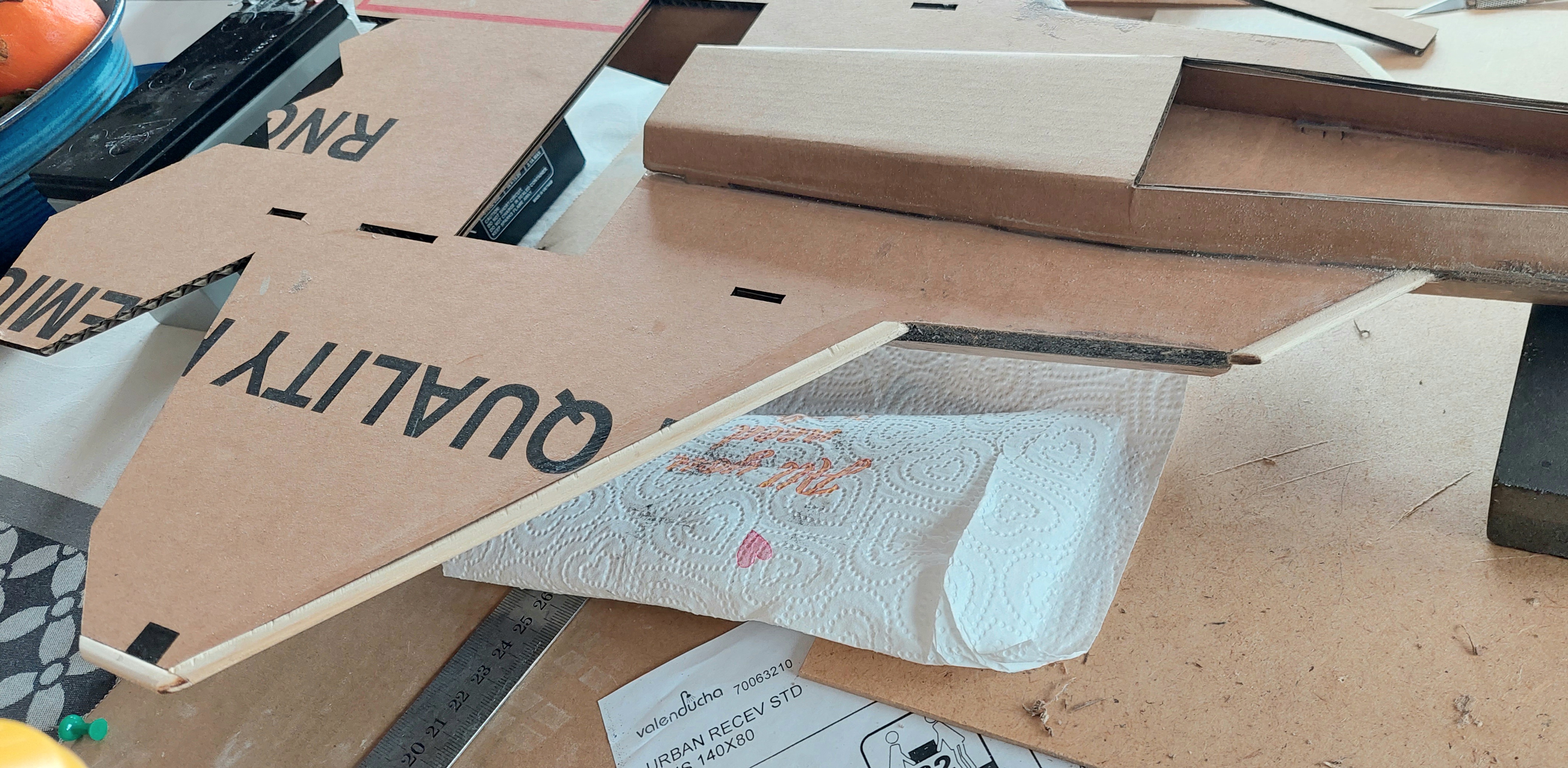
tous les éléments on été réalisés par découpe laser (laser de 100W) mais peuvent être découpés plus traditionnellement par gabarit papier et cutter.

voici les fichiers :

  • format PDF taille A1 pour impression gabarit papier de découpe au cutter

  • format DXF pour de la découpe Laser:
  • voici le résultat des éléments principaux après découpe laser.

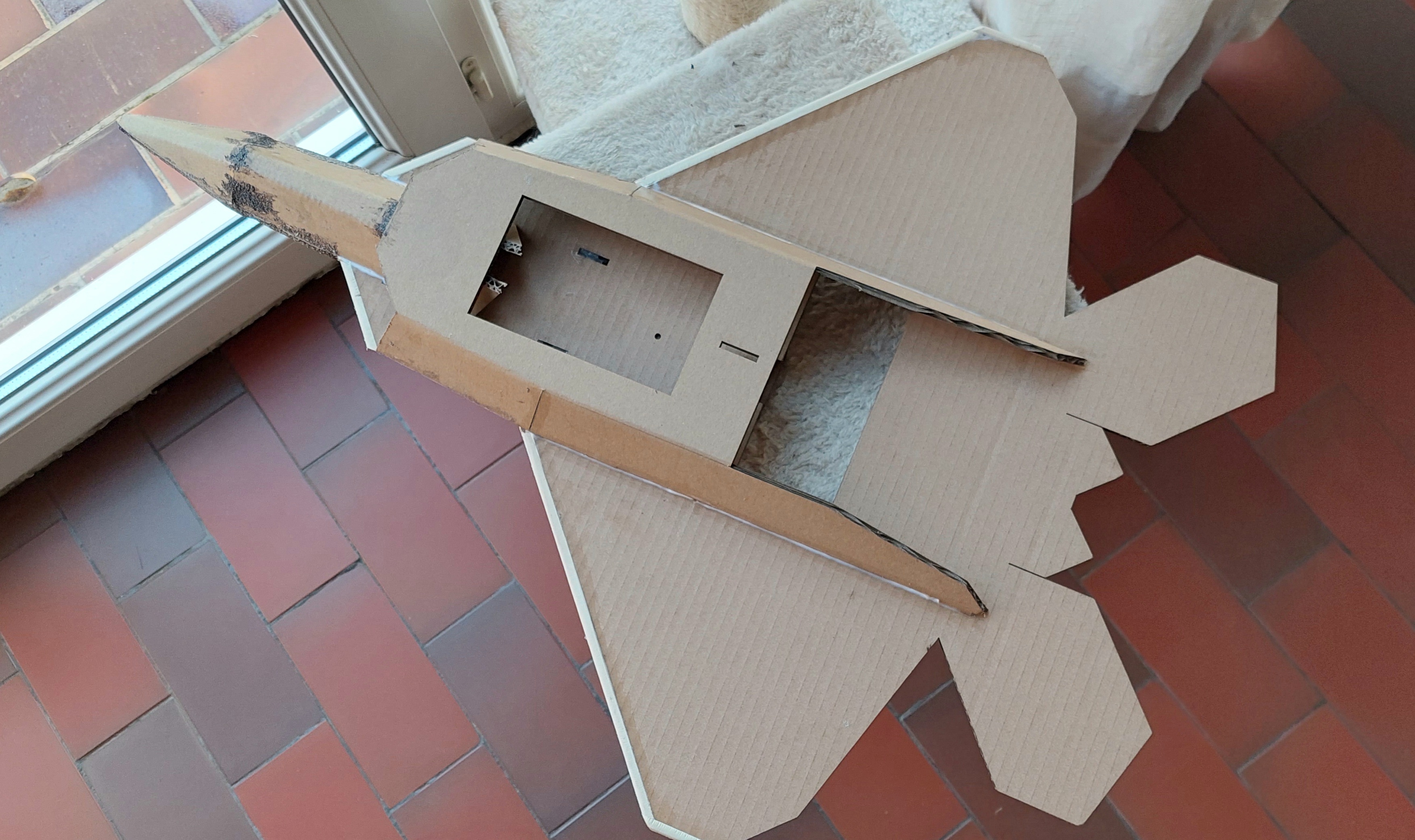
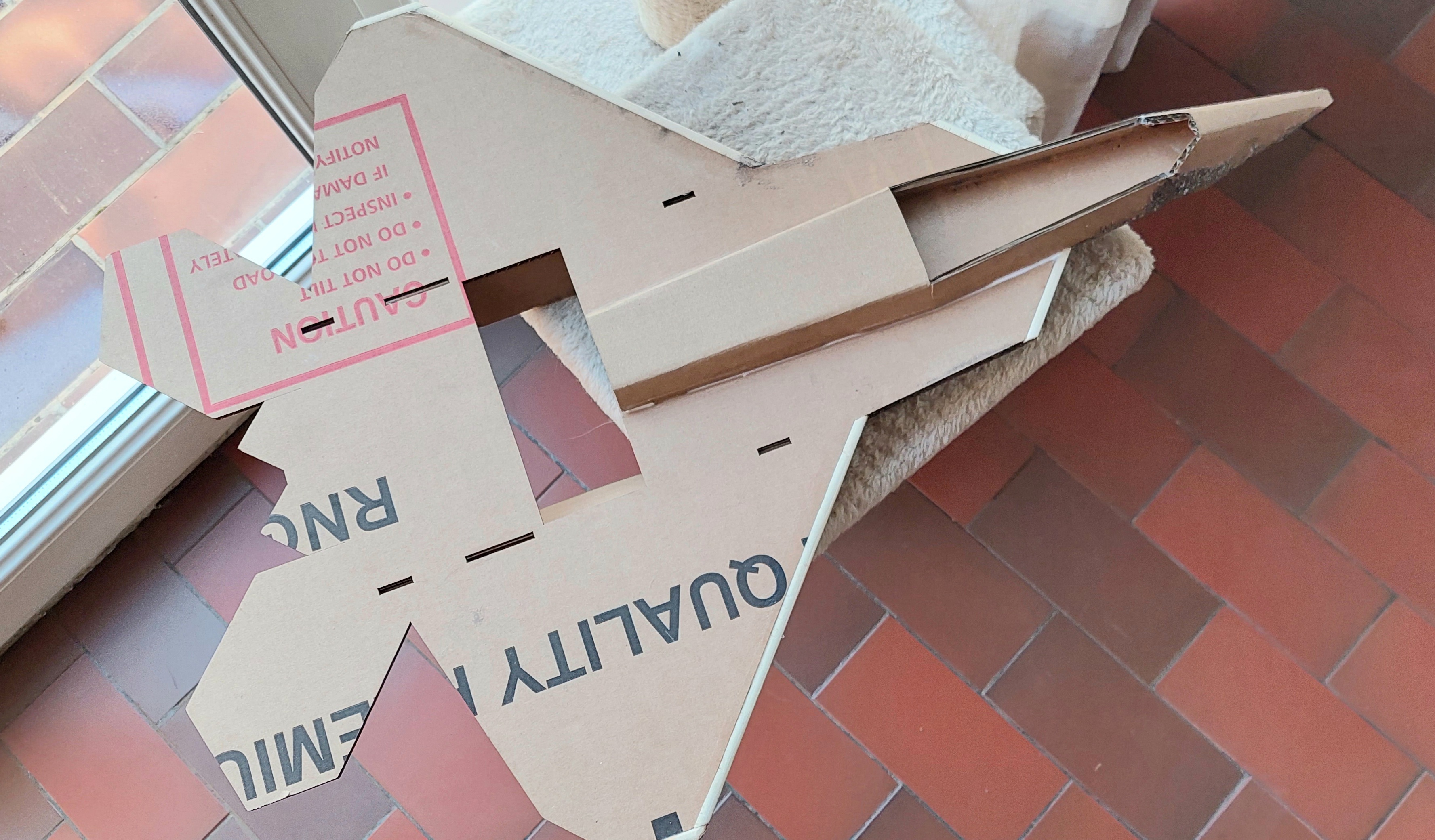
    pliage et collage des éléments de fuselage (dessous et dessus ). ici le collage a été fait a la colle a bois rapide , mais peut également être fait avec un pistolet a colle .

    a noter que des bords d’attaque en contreplaqué profilé ont été collés sur l’avant des ailes et l’entrée supérieure de réacteur.

    une fois les 2 dérives collées a 60 degrés avec le gabarit fourni dans les plans de découpe. un bord d’attaque contreplaqué sera collé ultérieurement sur l’avant de chaque dérive.

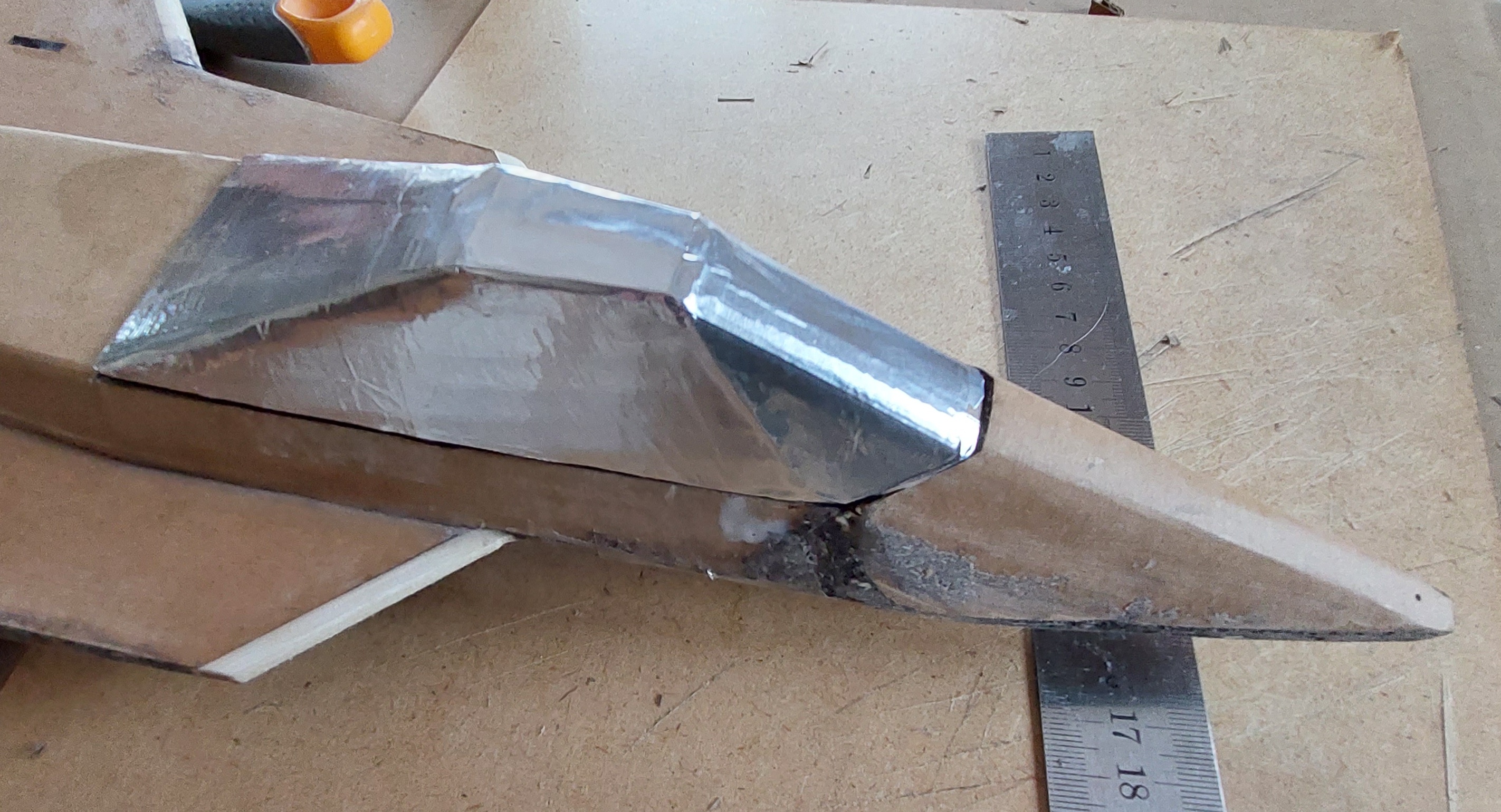
    le cockpit a été recouvert avec du scotch alu

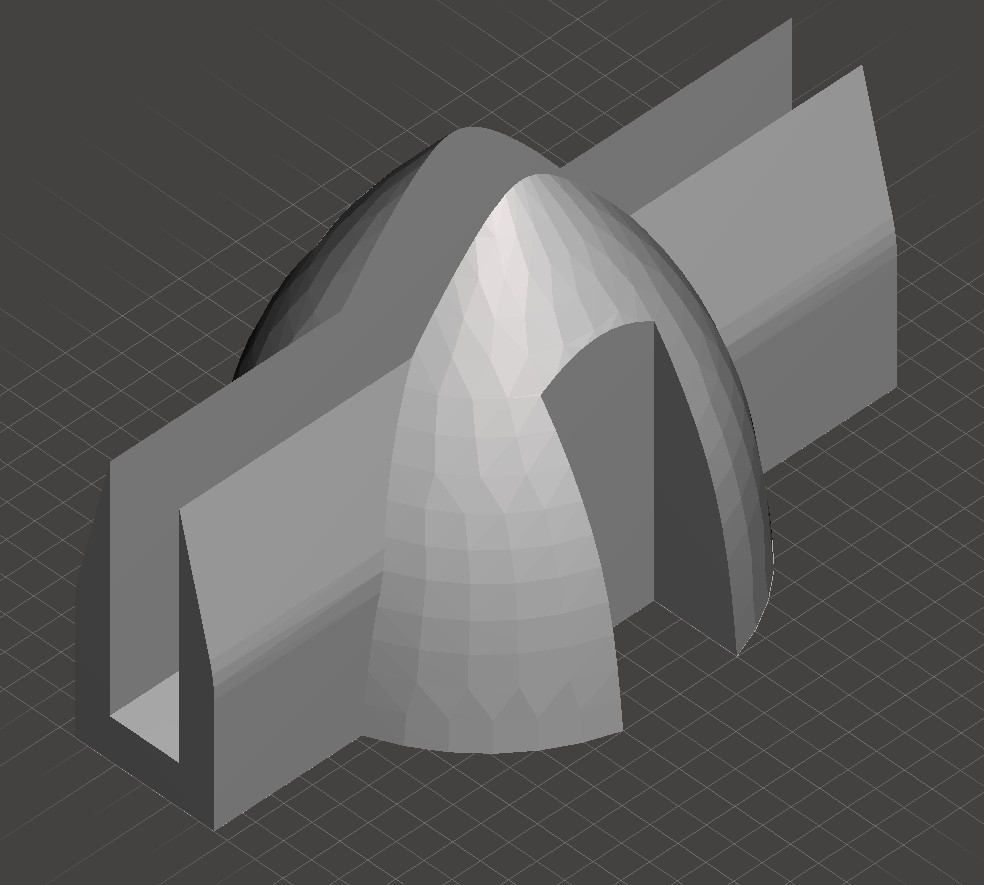
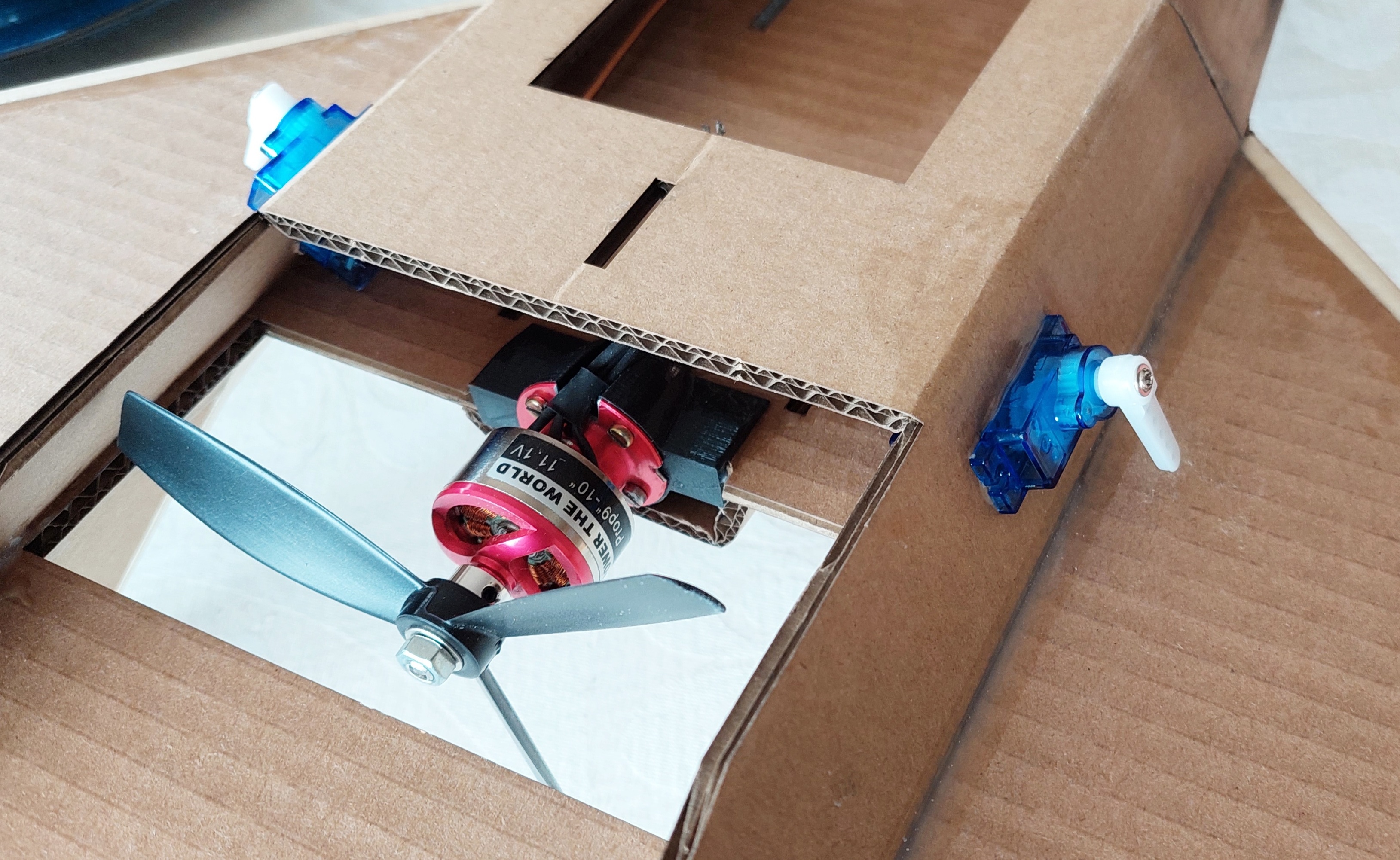
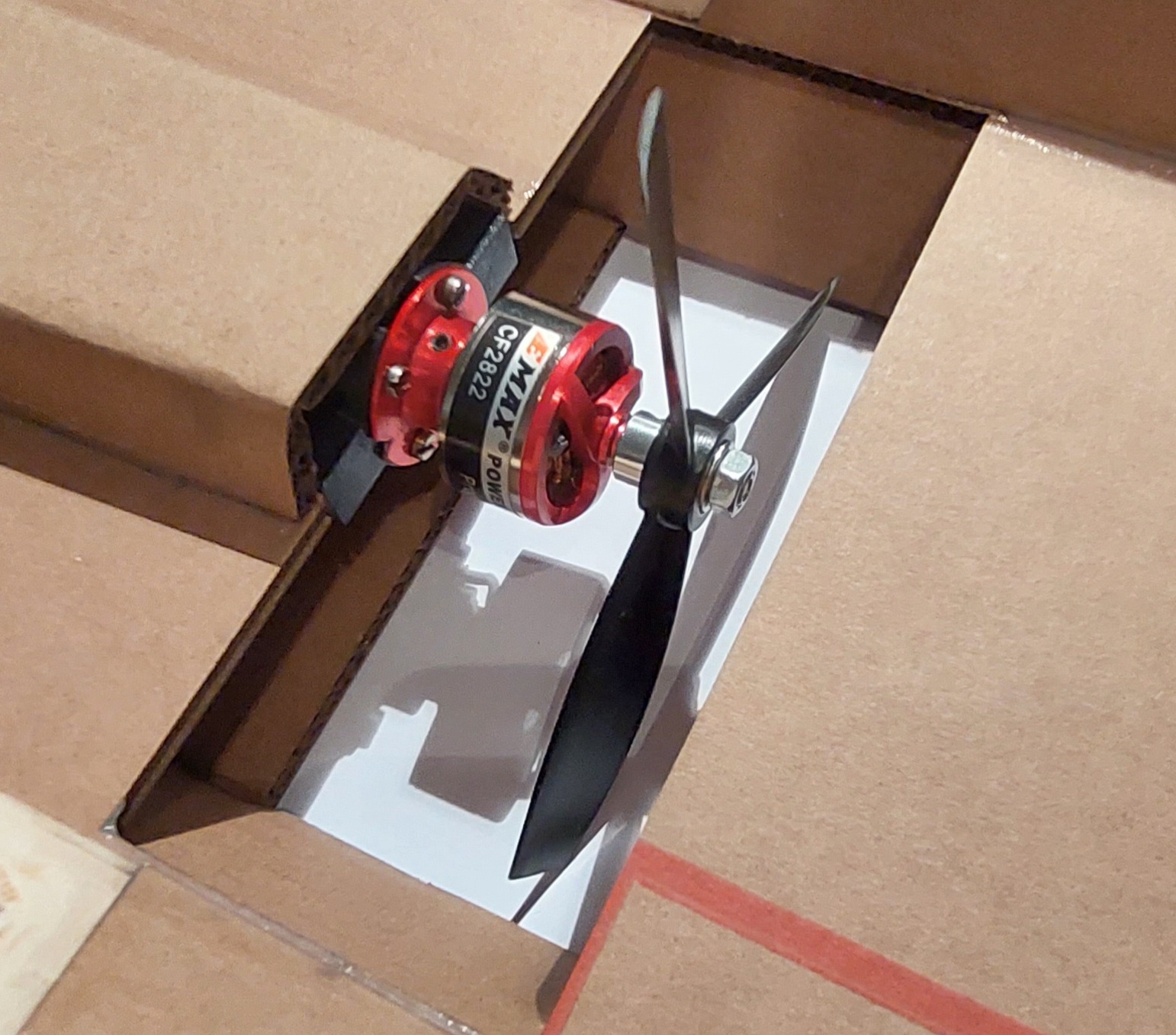
    une pièce spécifique d’adaptation moteur a été conçue et imprimé 3D pour fixer le moteur CF2822 sur le carton du plan d’aile .

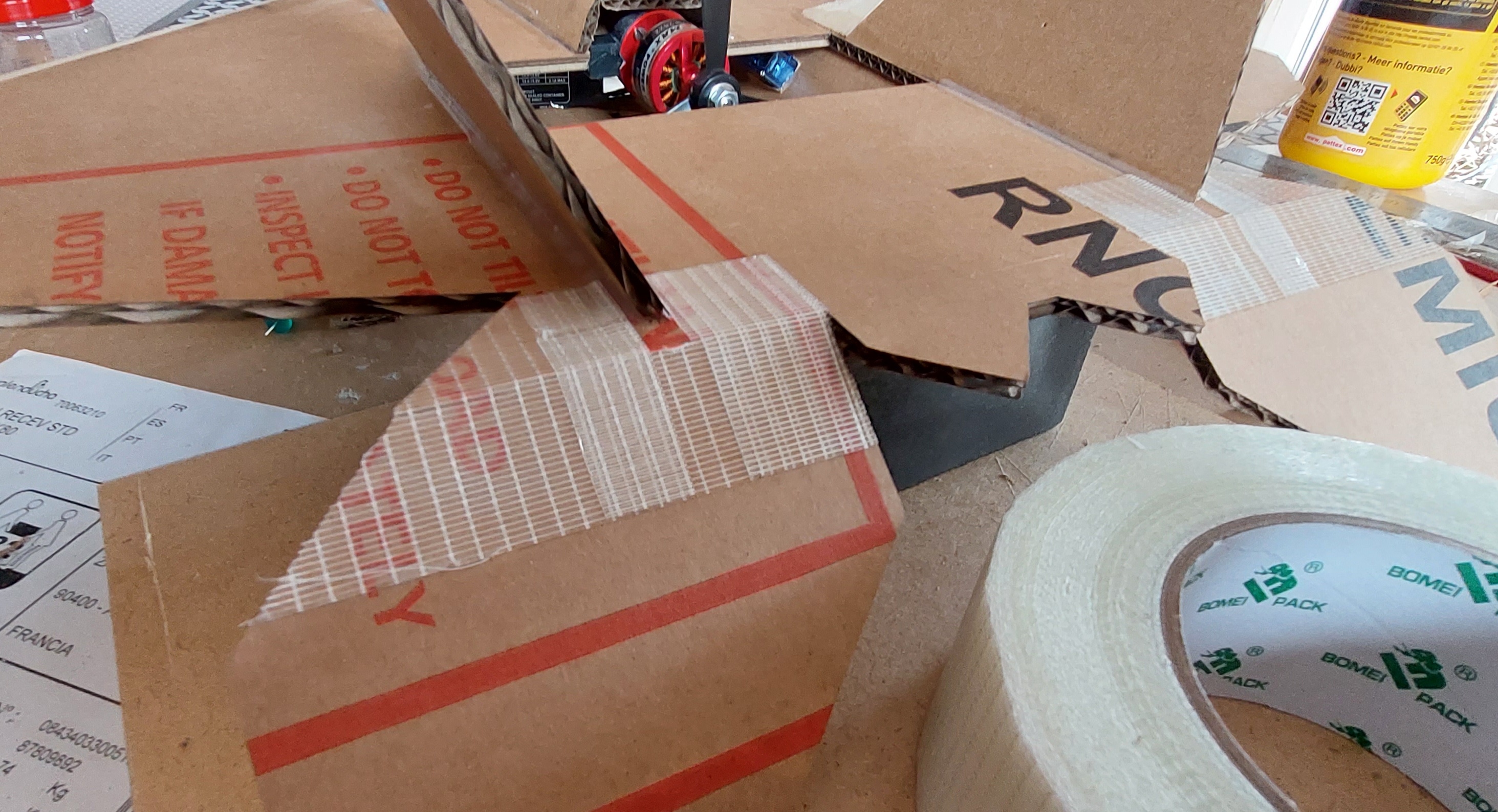
    les charnières d’élevons sont réalisées avec du scotch armé fibre.

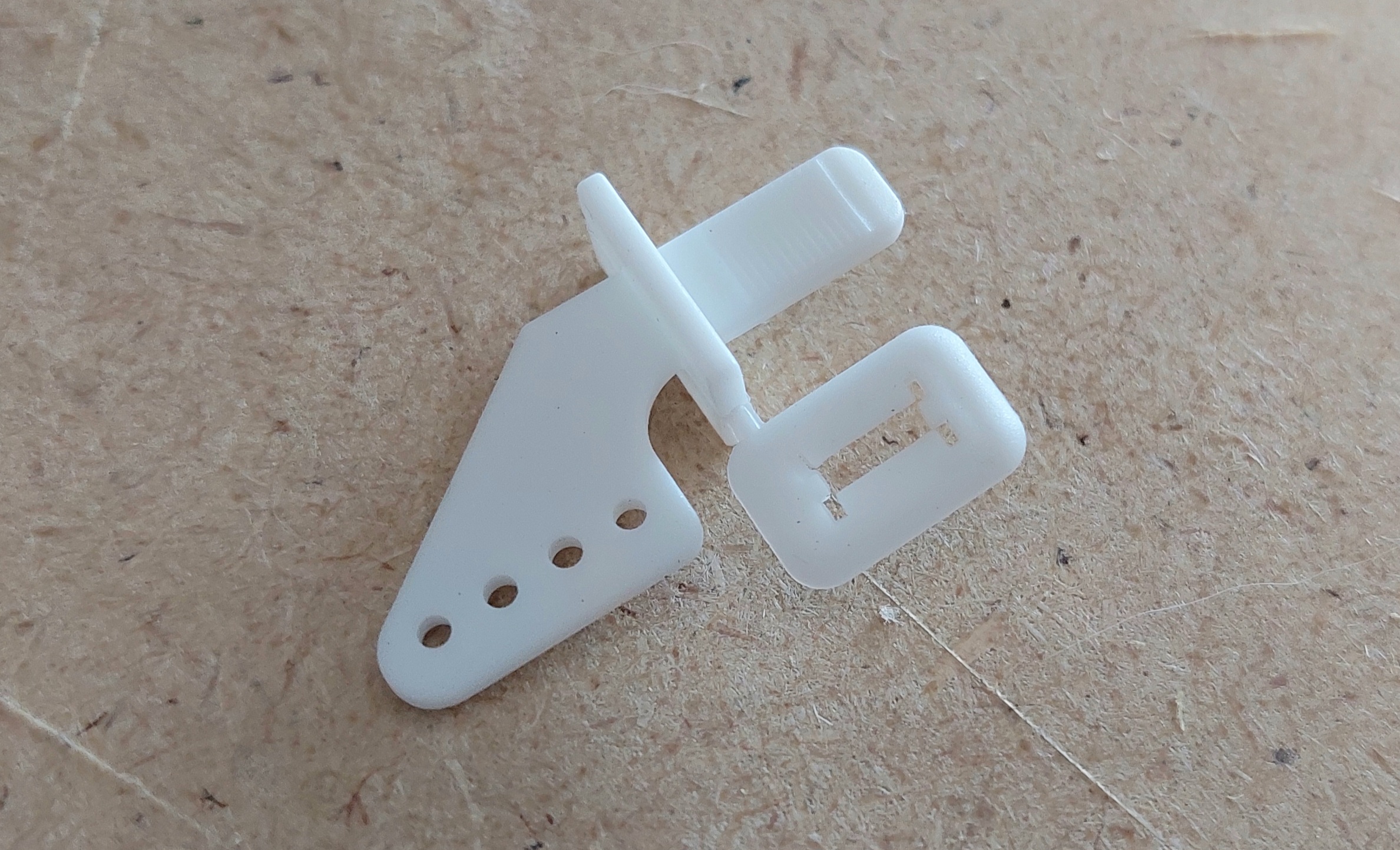
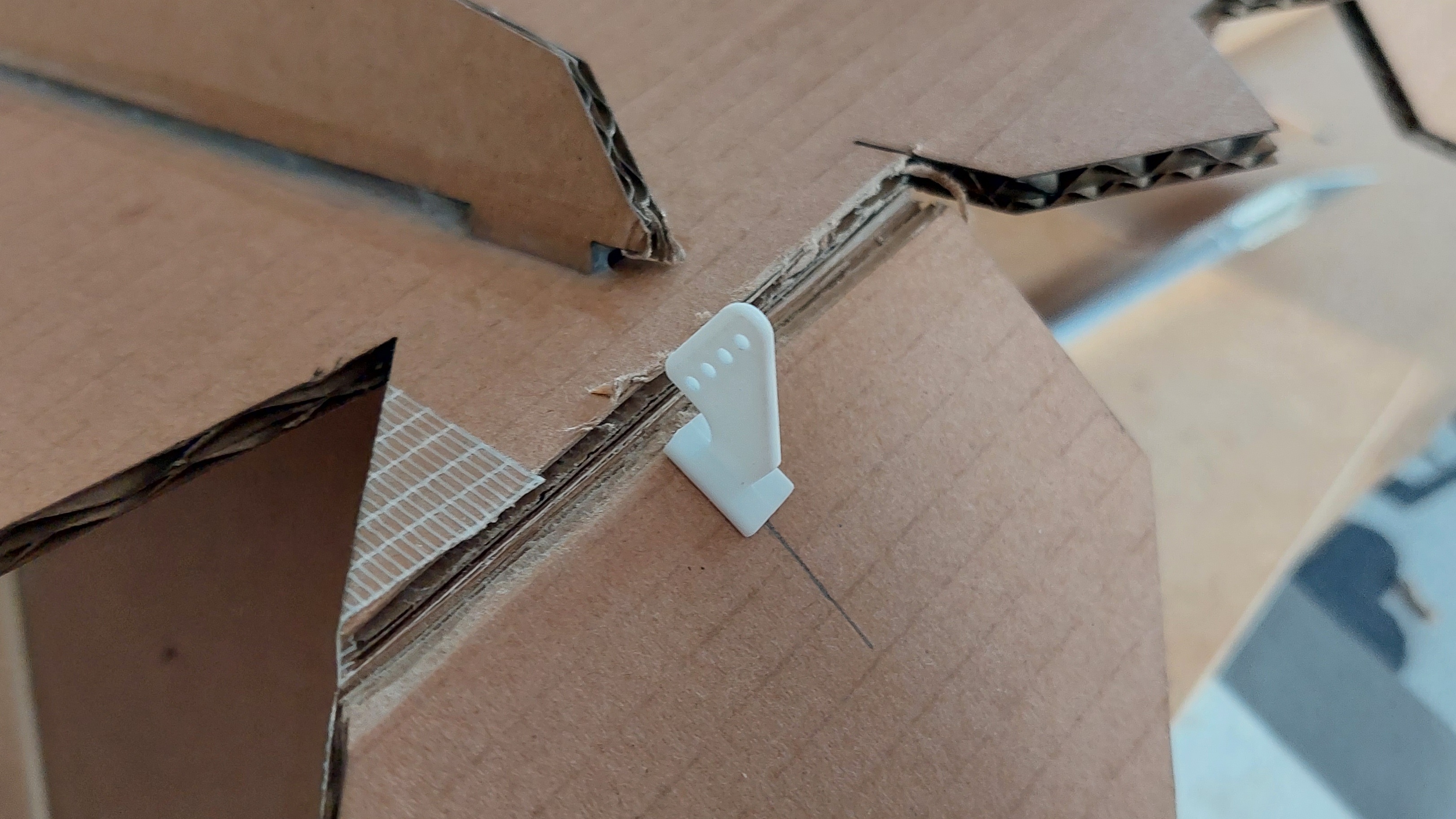
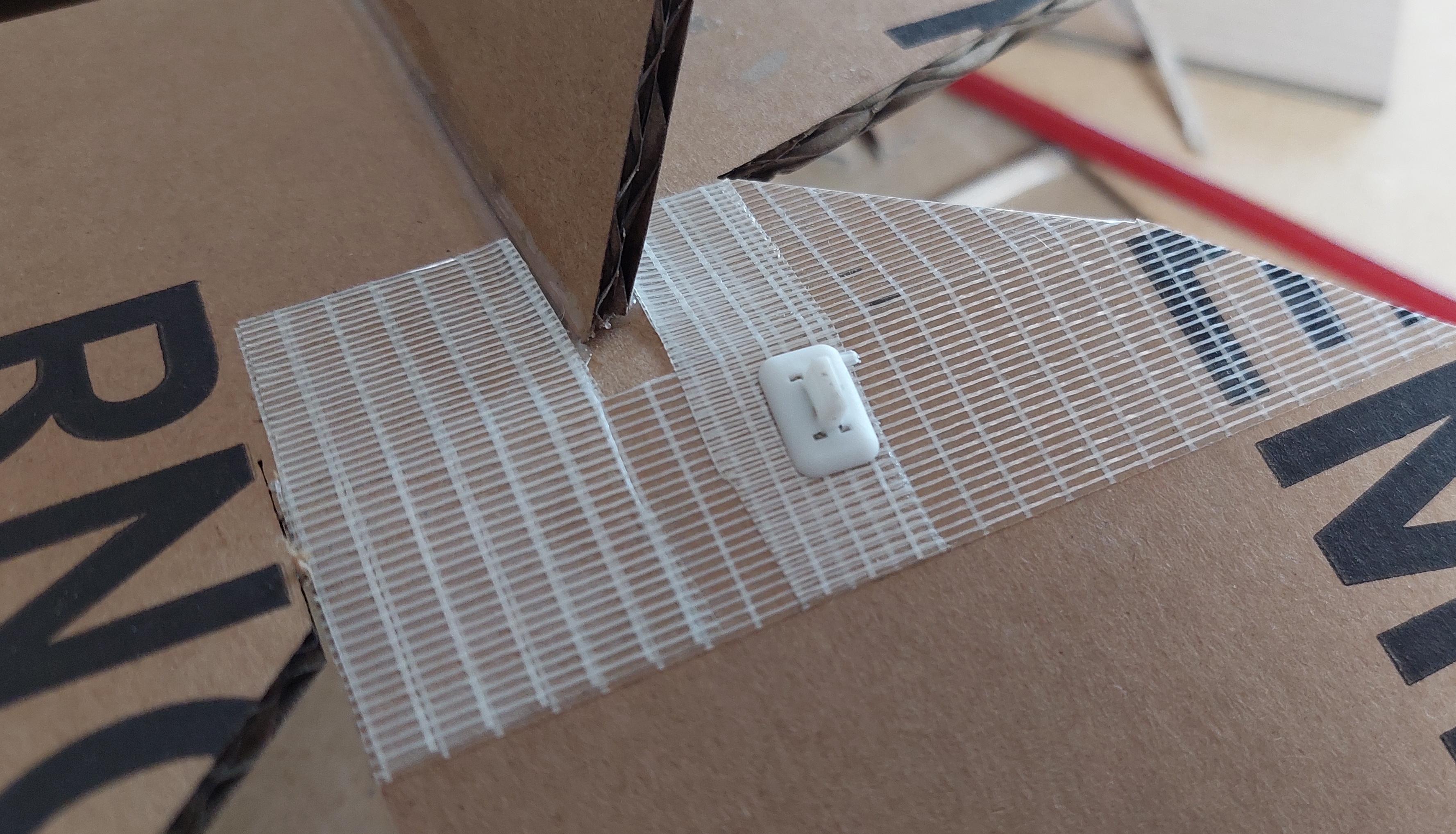
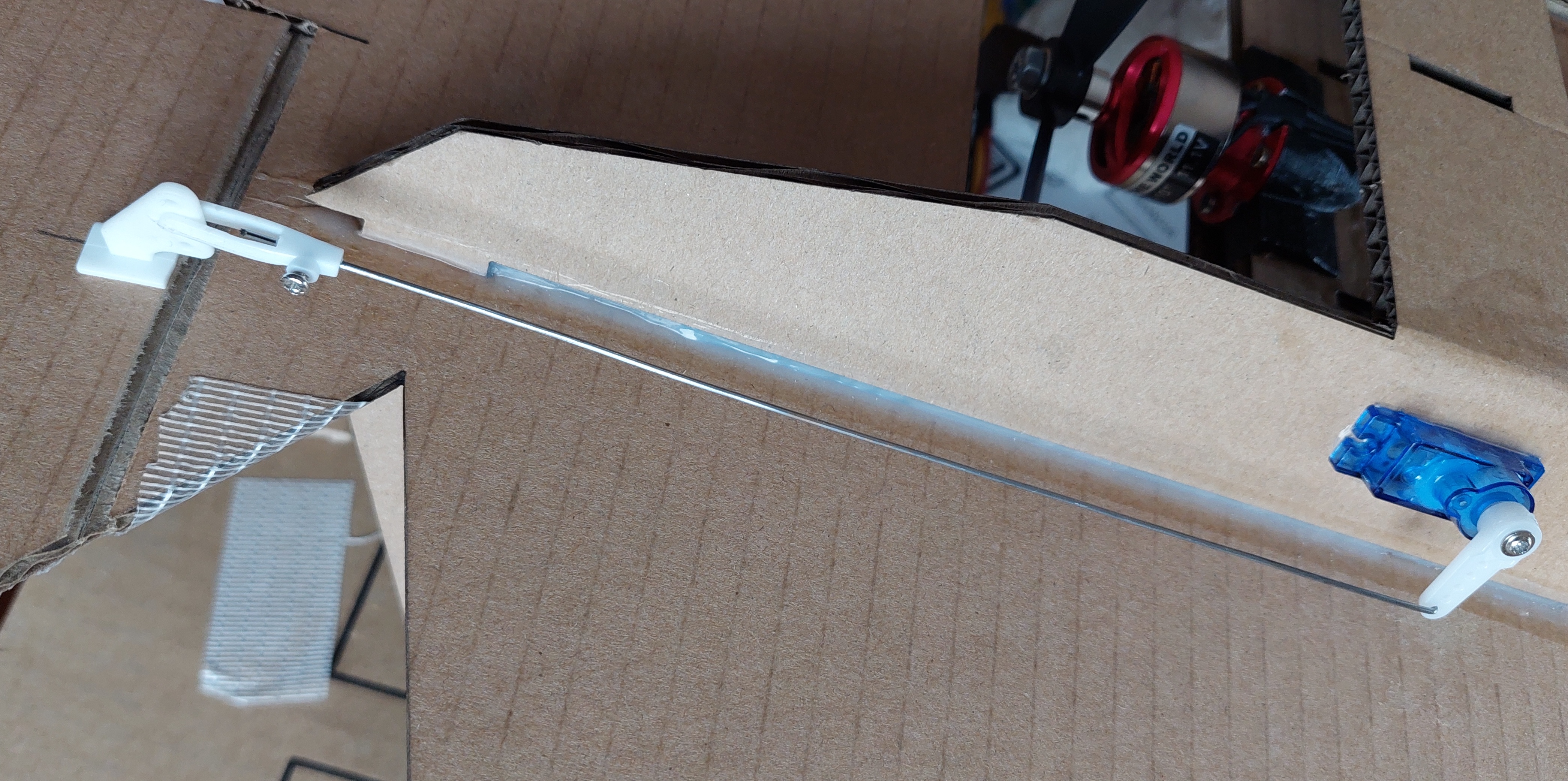
    montage des leviers d’elevons directement au travers du carton et du scotch armé

    montage des 2 servos et des tringles en corde a piano de 1mm

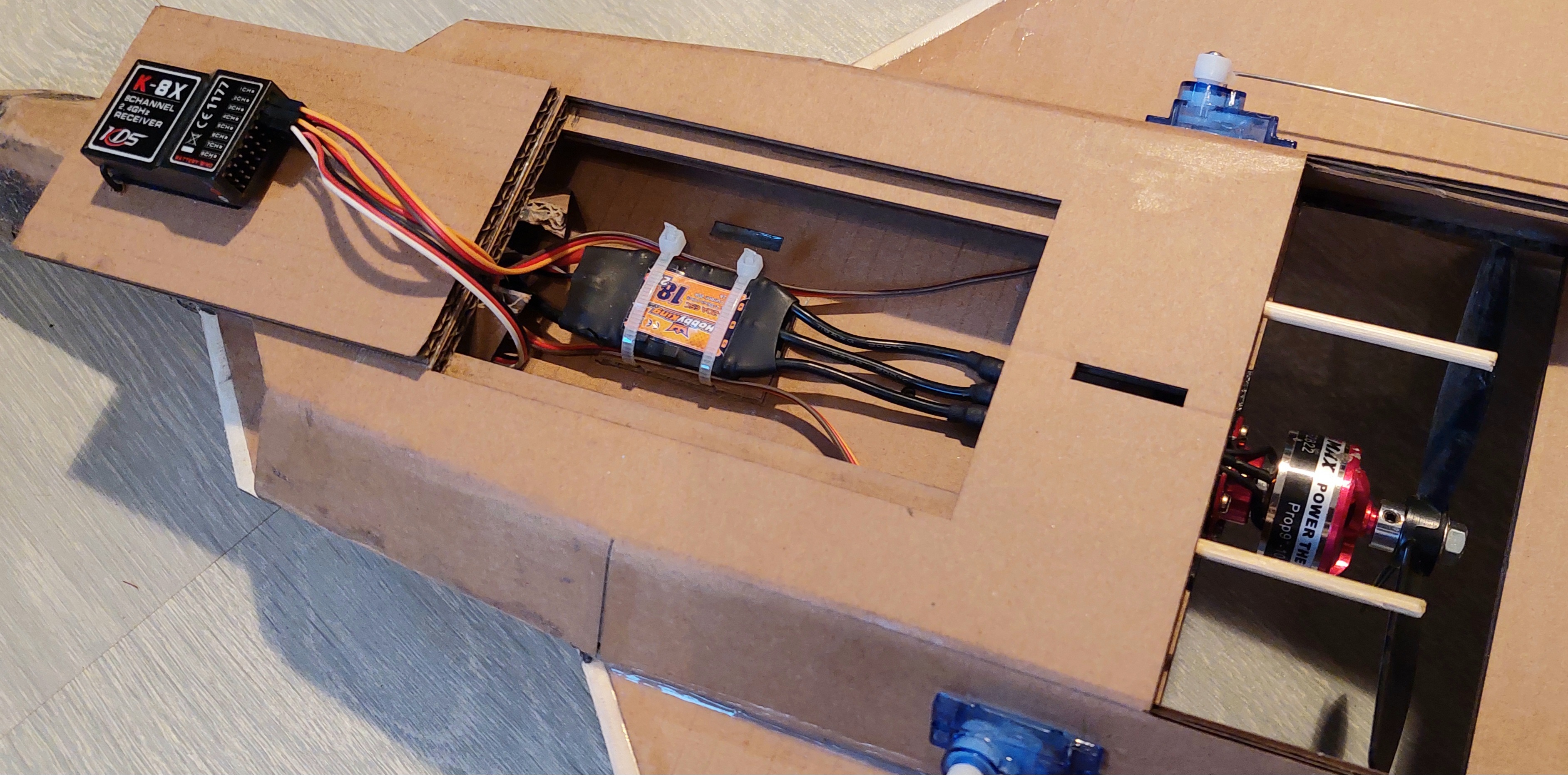
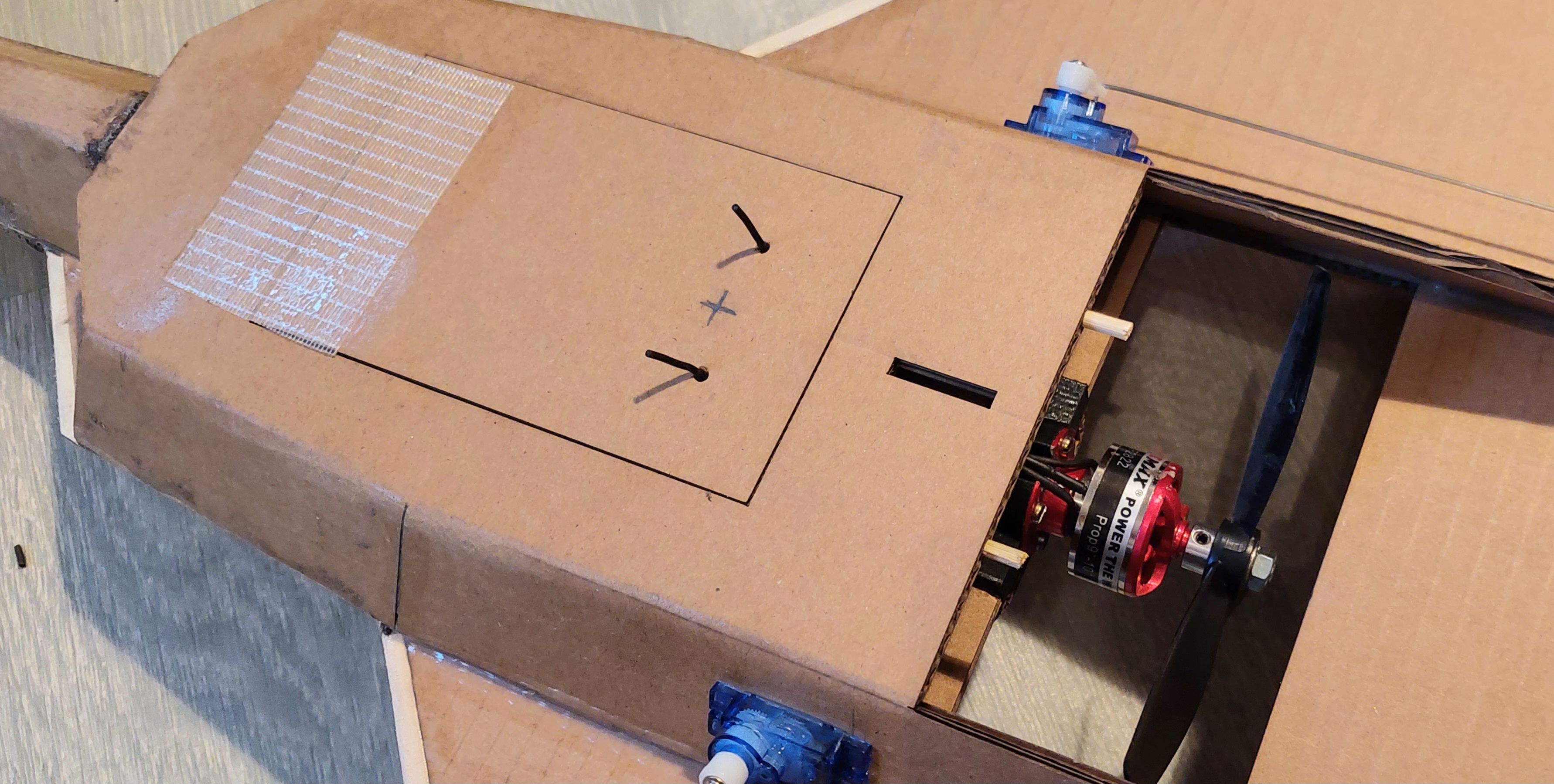
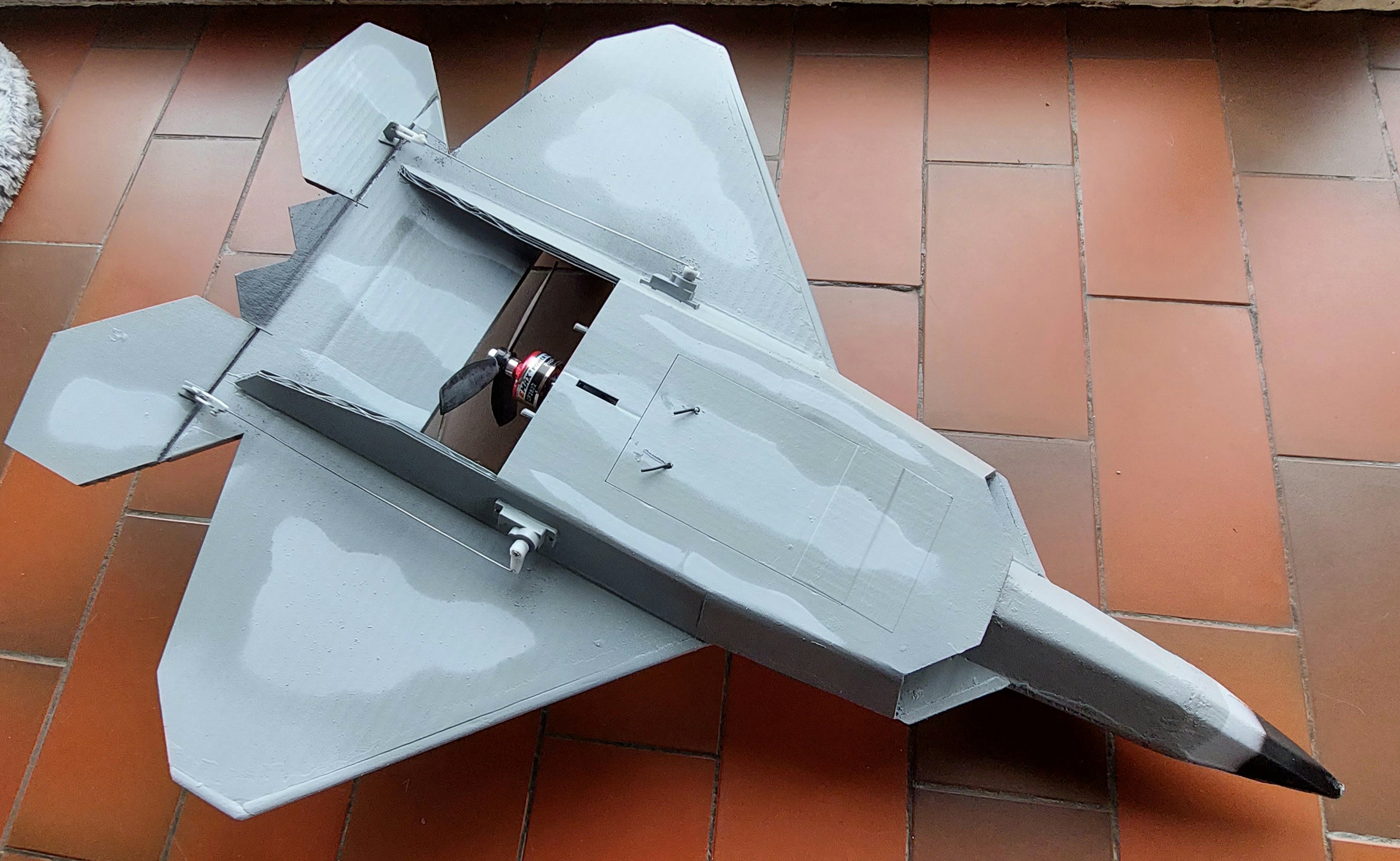
    Montage de l’ESC et du récepteur dans le ventre de l’avion. le récepteur est monté sur la trappe ventrale via un scratch , l’ESC est sanglé avec des serflex sur un rectangle carton collé sur le plan d’aile.

    la trappe est articulé via un scotch armé et fermée avec 2 tiges bambou ( brochette coupée) enfoncées par l’arrière (photo ci dessus) dans l’épaisseur du carton le long d’une cannelure.

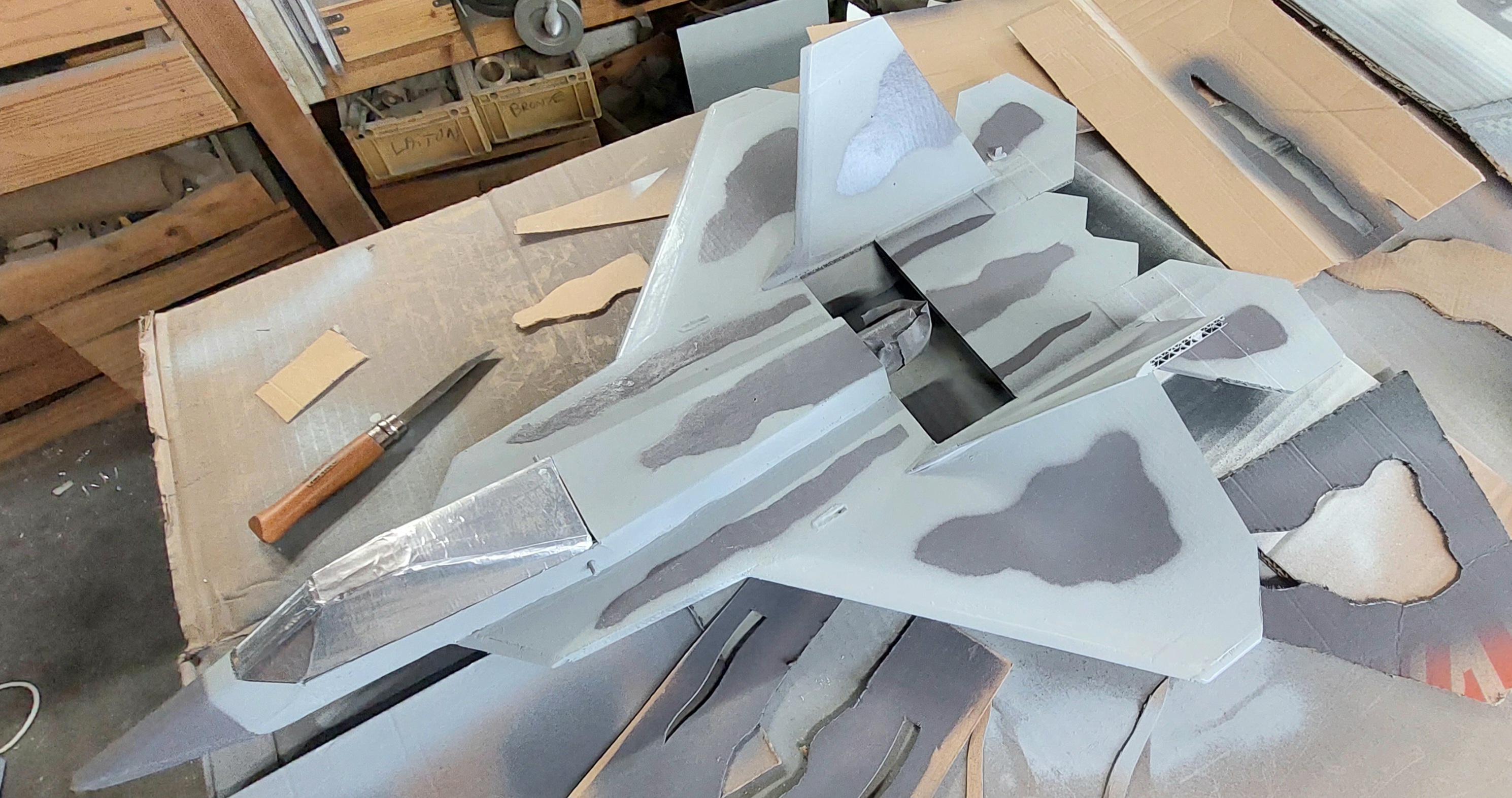
    peinture de l’ensemble a la bombe de peinture et les motifs de camouflage sont fait avec des pochoirs en carton.

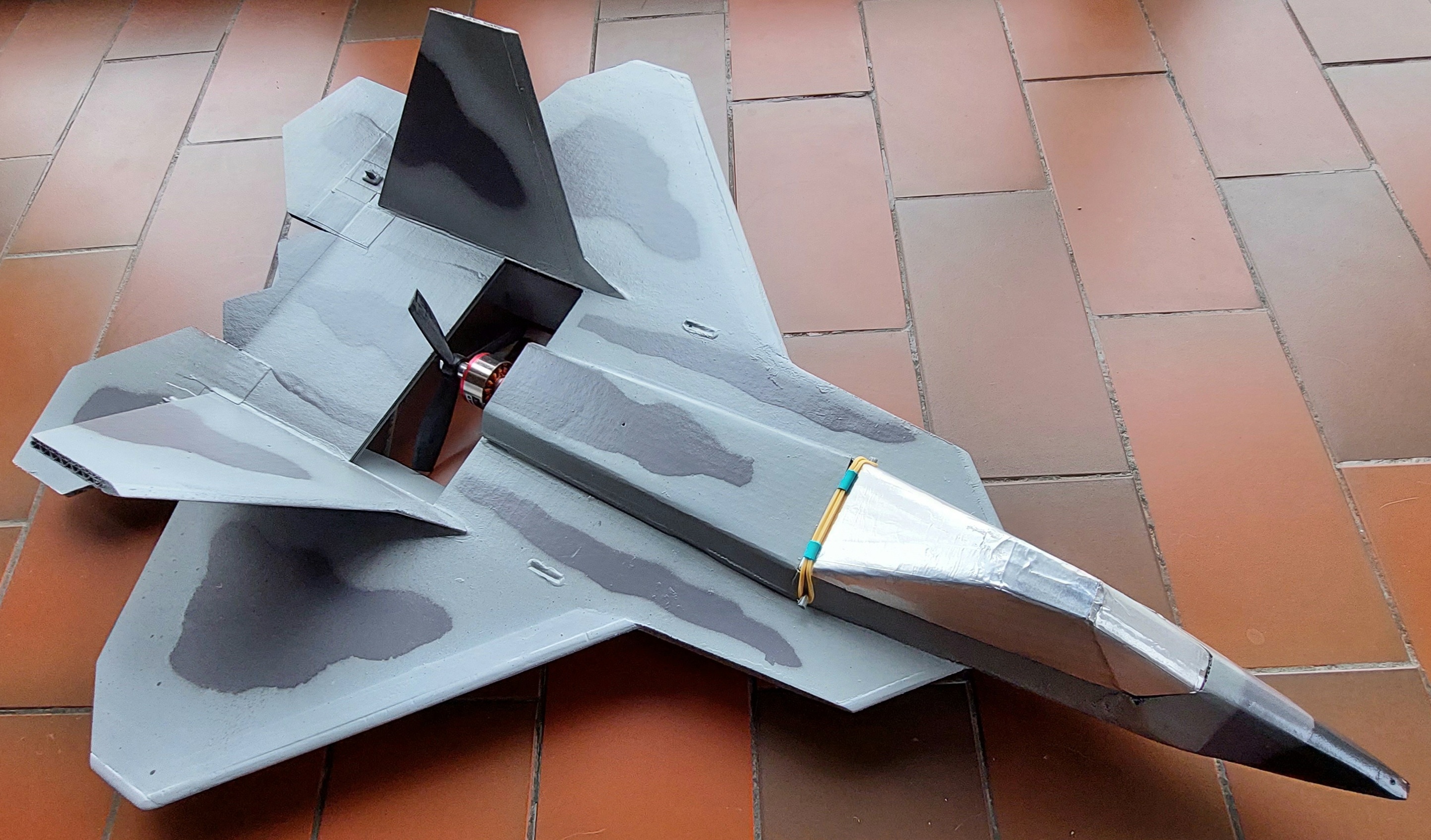
    peinture finie vue de dessus et dessous.

    l’avion terminé en ordre de marche :

    • Longueur: 70 cm – Envergure: 50cm
    • poids: 490 gr tout équipé (batterie lipo incluse sous le cockpit)

    GENERALITES RC

    petit topo général sur l’électronique de commande d’un modèle réduit , ici dans le cas d’un avion Radio Commandé.

    pour faciliter la compréhension, ci dessous une photo jointe de l’ensemble de commande simplifié avec 1 seul servomoteur connecté pour éviter la multiplication inutile de fils et composants

    • le cœur du systeme est le récepteur radio (en haut au milieu) , ici 8 voies et 2,4Ghz. il reçoit via ondes radio les information de l’émetteur radio tenu par le télé pilote , le nombre de voies possibles correspond au nombre d’éléments pouvant être commandés a distance .dans le cas de l’avion carton : 1 voie pour le moteur (variation de la vitesse de rotation) et 2 voies pour chaque ailerons en mode élevons (mixage du rouli et du tangage)
    • l’alimentation electrique de l’ensemble se fait au moyen d’une batterie CC LiPo de 11v au travers de l’ESC (Electronic Speed Controler)qui alimente le moteur et le récepteur radio. le récepteur radio redistribue le courant aux autres voies
    • la manœuvre des élevons ou ailerons se fait via des servomoteurs (ou servocommande). ils sont connectés au récepteur radio via 3 fils : 1 pour la masse electrique, 1 pour la tension positive, et 1 pour le signal PWM (Pulse Width Modulation) , le servo moteur tourne d’une valeur angulaire proportionnelle au signal PWM reçu.
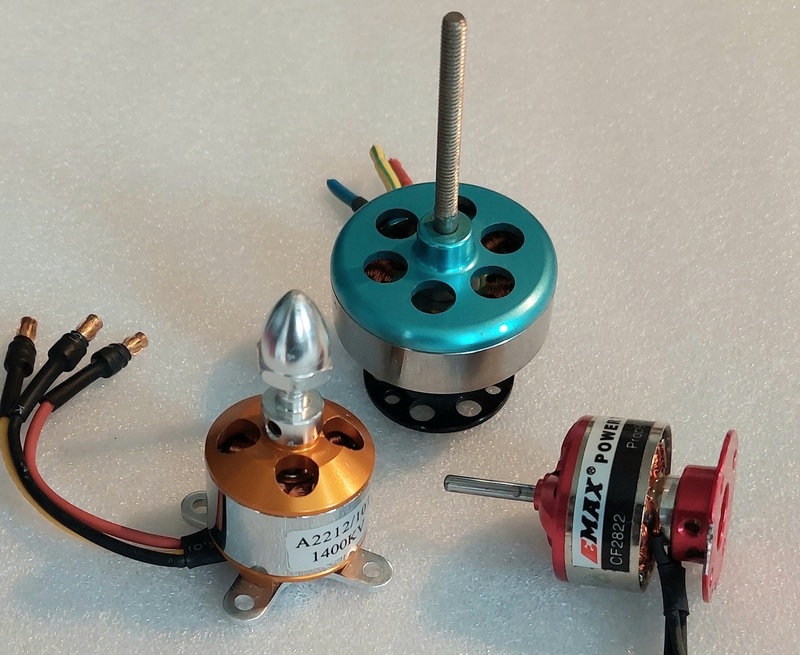
    • la puissance est transmise a l’helice au moyen d’un moteur Brushless, c’est tout simplement un moteur triphasé dont la variation de vitesse est obtenues par variation de fréquence de la tension sur chaque fil de phase.
    • l’ ESC (Electronic Speed Controler) qui alimente le moteur brushless est donc un variateur de fréquence triphasé, il transforme du 11V courant continu en courant triphasé sur les 3 cables du moteurs brushless . il intègre un circuit de variation de fréquence commandé par des impulsions PWM reçues du récepteur radio.

    un moteur brushless est caracterisé par son KV => nombre de tours/minute/Volt d’alimentation. ici sur la photo c’est un 1400 KV , il est alimenté en 11V , sa vitesse de rotation maxi possible est donc de 11 x 1400 = 15400 tr/mn.- principe de la commande en mode PWM : le canal PWM reçoit une série d’impulsions dont la durée et donc la fréquence est variable, les éléments connectés , traitent cette série d’impulsion un peu comme un code binaire et font varier des vitesses ou des angles proportionnellement a la fréquence des impulsions PWM reçues .

    pour plus d’info sur le PWM, voir ici: https://fr.wikipedia.org/wiki/PWM

    les batteries LiPo utilisées en modelisme sont des batteries 2S/3S:…./xS . le nombre devant le S quantifie le nombre de section de cellules Lipo. chaque cellule Lipo a une tension de 3,7 Volts . ici sur la photo c’est une batterie 3S soit une tension disponible de 3×3,7V = 11,1 V . une batterie 2S délivre donc 7,4 volts , une 6S délivre 22,2 V. la deuxieme caracteristique d’une batterie est le nbre de mA délivrable , ici c’est une 650mA.

    MOTEUR BRUSHLESS

    tres largement utilisé en Radio Modelisme, le Moteur Brushless ; « Moteur sans balais » en francais, est un moteur synchrone a aimants permanents.

    il fonctionne a la base a partir de courant continu au travers d’un ESC (Electronic Speed Controler) qui va transformer une tension de courant continu en une tension triphasée de courant alternatif , cette tension va etre envoyée au moteur (qui a donc 3 fils d’entrées pour les 3 phases) et qui va tourner a une vitesse proportionnelle a la fréquence du courant triphasé reçu.

    comme avec tout moteur triphasé , on peut changer le sens de rotation du moteur en intervertissant 2 fils de phase (au hasard) par rapport aux connecteurs d’alimentation de l’ESC.

    il en existe différentes tailles et différents type avec différentes caractéristiques.

    les caracteristiques importnates pour le choix d’un brushless:

    la Vitesse de rotation: N

    la vitesse de rotation est en general donnée en tours par minutes (Tr/mn) elle se calcule a partir du KV du moteur => point suivant

    le KV

    il s’agit d’une grandeur sans unité qui caractérise la vitesse de rotation par volt de courant envoyé a l’ESC. par exemple , un moteur dont le KV est de 1400 => 1400 tr/mn/volt, qui est alimenté par une batterie Lipo de 11,1 Volts au travers de l’ESC va avoir une vitesse de rotation N maxi de:

    N=11,1 x 1400 = 15540 tr/mn

    la Tension U :

    c’est la plage de tension mini-maxi admissibles par le moteur . l’unité de mesure et le Volt(V)

    l’Intensité : I

    c’est la plage d’ampérage mini et maxi admissible par le moteur , on fourni en général surtout le max admissible. l’unité est l’ampere(A)

    la puissance : P

    c’est une résultante des 2 caractéristiques précédente , elle se calcule avec la formule suivante :

    P = U x I

    avec U en Volts et I en Ampères, la puissance résultante s’exprime en Watts (W)

    exemple de calcul:

    un moteur tournant sous 11,1 Volts avec un intensité admissible de 20 Ampères fournira donc une puissance P :

    P=11,1 x 20 = 222 Watts.

    le couple: C

    il est la résultante de la puissance et de la vitesse de rotation , il se calcule à partir d’une autre formule donnant la puissance d’un moteur:

    P = C x Omega

    ou C est le couple en metre-Newton (mN) et Omega la vitesse de rotation en Radians par seconde (Rd/s)

    on obtient donc le couple en inversant la formule soit

    C = P / Omega

    Omega se calcule en convertissant la vitesse de rotation en Tour par minute en radians par seconde via la formule:

    Omega = (3,14/60) x N

    exemple:

    nous avons vu dans les exemples précédents que le moteur de 1400 KV alimenté sous 11,1V , tournait a 15540 tr/mn et développais 222 Watts soit un couple résultant :

    C = 222 /[(3,14/60)x 15540] = 0,27 Nm

    LinuxCNC : Installation

    linux CNC nécessite une version avec Noyau temps réel pour fonctionner sur un raspberry PI.

    en consequence , il n’est pas possible d’installer une version classique de DEBIAN ou de RASPIAN et d’ensuite y installer LinuxCNC via un APP get /install.

    il va falloir récupérer une Image déjà bâtie, avec un noyau temps réel et linuxCNC compris dans le package.

    je vous propose donc de telecharger l’image systeme suivante stockée sur google drive (fichier trop important pour etre mis a dispo directement ici sur le site).

    https://drive.google.com/file/d/1ek_3taDOUOHC2HvTFmRjt7TApK163Qxe/view?usp=sharing

    une fois le fichier téléchargé (quelques minutes car il fait un peu plus de 1Go) , il ne vous restera plus qu’a l’installer sur une carte SD via l’imager standard du Raspberry .

    https://www.raspberrypi.com/software/

    une fois installé l’imageur sur votre PC , le lancer , il se présente comme ci dessous:

    premiere opération , case de gauche, choisir le type de raspberry PI , ici un RPI 4B

    ensuite il faut choisir la localisation de l’image systeme dans la deuxième case du loader:

    il va falloir ici spécifier l’utilisation d’une image personnalisée , derniere option en bas du menu de selection

    puis aller dans le répertoire de téléchargement y chercher l’image recupérée sur google drive:

    derniere opération, spécifier dans la case de droite du loader , la destination d’installation de l’image selectionnée, dans le cas present , la carte SD logée dans le lecteur de carte SD du PC:

    ne reste ensuite plus qu’a lancer l’opération suivante:

    dans le menu suivant choisir NON:

    puis OUI dans l’ecran suivant:

    l’installation de l’image systeme debute alors et durera plusieurs minutes, une operation de verification de l’image se deroulera ensuite et prendra a nouveau quleques minutes.

    une fois tout fini , sortir la carte micro SD puis la mettre dans le logement du raspberry PI 4B et le démarrer .

    Linux CNC Configuration: principes généraux

    ici débute la partie un peu « hard » de la préparation de linuxCNC.

    avant de rentrer dans les explications et pour ceux qui comprennent l’anglais, ci dessous le lien vers la documentation Linux CNC:

    http://linuxcnc.org/docs/stable/html/

    contrairement aux installations plus classiques sur des PC utilisant une interface parallèle , non seulement nous sommes sur un raspberryPI 4B avec 8go de Ram, mais en plus nous allons piloter une CNC directement via les ports GPIO du raspberry et ceci de la meme façon qu’avec un ARDUINO UNO avec GRBL (voir rubrique ARDUINO CNC du site).

    LinuxCNC tel que fourni avec l’image systeme est prévu pour fonctionner avec un certain nombre de modules de sortie standards : port Parallèle , carte MESA , carte Mechatronic . quand on le lance il propose donc en standard de le configurer via des utilitaires déja installés avec le soft.

    dans le cas du Raspberry PI et de son interface GPIO , il va falloir passer outre toutes ces procedures d’installations « faciles » et mettre un peu plus les mains dans le cambouis.

    heureusement pour nous, les développeurs de LinuxCNC , on prévu un driver GPIO pour le Raspberry PI et moyennant la mise en place de quelques fichiers de configuration dans le repertoire adéqua , nous allons pouvoir mettre en place une version qui tourne sur RPI et qui utilise des broches GPIO pour piloter des moteurs Pas a Pas en mode DIR/STEP comme un arduino avec des drivers d’axes utilisant ce principe

    nous allons donc voir voir comment configurer une version 3 axes X Y Z de ce type:

    et sur le meme principe , une extension a 4 axes avec un 4° axe rotatif A . pour cela , il suffira de modifier les fichiers de la version 3 axes pour rajouter le 4° axe.

    avant de passer a la configuration des fichiers , il est possible de lancer LinuxCNC en mode simulation permettant de voir a quoi ressemble l’ecran standard et de tester quelques fonctions du soft .

    une fois votre RPI démarré, il va vous demander un identifiant et un mot de passe pour l’ouverture de cession. taper :

    cnc pour l’identifiant

    puis a nouveau cnc pour le mot de passe

    apres l’ouverture de la cession DEBIAN , pour lancer Linux CNC, cliquer en haut a gauche sur la case « applications », puis descendre sur la rubrique CNC puis cliquer dans le menu de droite sur LinuxCNC.

    une fenêtre s’ouvre avec une liste déroulante dans laquelle il faut aller prendre dans la liste « sample configuration » puis « sim » puis « axis » , l’item « axis_mm » pour ouvrir une simulation LinuxCNC 3 axes X Y Z avec les unités en mm. après avoir sélectionné « axis_mm » puis cliqué sur OK en bas a droite , une fenêtre demande la confirmation de copie de certains fichiers dans un répertoire , confirmer en cliquant sur OUI

    après confirmation, linuxCNC s’ouvre sur la fenêtre suivante

    vous pouvez cliquer et naviguer dans les differents menus et options qui se presentent sans etat d’ame, s’agissant d’une simulation, il ne se passera rien de spécial a part des mouvements d’axes a l’écran.